Domain meerwasser-riff.de kaufen?
Wir ziehen mit dem Projekt
meerwasser-riff.de um.
Sind Sie am Kauf der Domain
meerwasser-riff.de interessiert?
domain@kv-gmbh.de · 0541-91531010
Domain meerwasser-riff.de kaufen?
Was ist AppData Roaming?
AppData Roaming ist ein Ordner auf einem Windows-Betriebssystem, der für die Speicherung von Anwendungsdaten verwendet wird. In diesem Ordner werden Benutzerdaten und Einstellungen für bestimmte Programme gespeichert, die für alle Benutzerkonten auf dem Computer zugänglich sein sollen. Dies ermöglicht es Anwendungen, ihre Daten zwischen verschiedenen Benutzerkonten oder Computern zu synchronisieren. **
Wie finde ich AppData Ordner?
Um den AppData-Ordner auf einem Windows-Computer zu finden, musst du zunächst den Windows Explorer öffnen. Anschließend klickst du auf die Schaltfläche "Ansicht" in der oberen Menüleiste und aktivierst die Option "Ausgeblendete Elemente anzeigen". Dadurch werden versteckte Dateien und Ordner sichtbar, darunter auch der AppData-Ordner. Du kannst dann den Pfad C:\Benutzer\DeinBenutzername\AppData eingeben, um direkt zum AppData-Ordner zu gelangen. Alternativ kannst du auch "%appdata%" in das Suchfeld des Windows Explorers eingeben, um direkt zum Roaming-Ordner innerhalb des AppData-Ordners zu gelangen. **

Ähnliche Suchbegriffe für AppData
Top-Angebote
Produkte zum Begriff AppData:
-
Faszination MeeresforschungFaszination Meeresforschung , Ein ökologisches Lesebuch , Zündungssätze > Zünd- & Glühanlagen , Auflage: 2. Aufl. 2017, Erscheinungsjahr: 20201129, Produktform: Kartoniert, Beilage: Book, Redaktion: Hempel, Gotthilf~Bischof, Kai~Hagen, Wilhelm, Auflage: 20002, Auflage/Ausgabe: 2. Aufl. 2017, Seitenzahl/Blattzahl: 577, Abbildungen: XXII, 577 S. 220 Abbildungen in Farbe., Themenüberschrift: SCIENCE / Earth Sciences / Oceanography, Keyword: Fischerei; Klimawandel; Korallenriffe; Küstenforschung; Meeresökologie; Polarmeere; Tiefseeforschung; mariner Umweltschutz, Fachschema: Ökologie~Meer / Ozean~Ozean~Ozeanographie~Weltmeer~Biologie / Meeresbiologie~Meeresbiologie - Meeresforschung~Umwelt~Erdkunde~Geografie - Geograf, Fachkategorie: Meeresbiologie~Ozeanographie (Meereskunde)~Umweltwissenschaften~Die Natur: Sachbuch~Geographie, Warengruppe: HC/Geografie, Fachkategorie: Ökologie, Biosphäre, Thema: Verstehen, Text Sprache: ger, Seitenanzahl: xxii, Seitenanzahl: 577, UNSPSC: 49019900, Warenverzeichnis für die Außenhandelsstatistik: 49019900, Verlag: Springer-Verlag GmbH, Verlag: Springer-Verlag GmbH, Verlag: Springer Berlin, Länge: 235, Breite: 155, Höhe: 33, Gewicht: 902, Produktform: Kartoniert, Genre: Mathematik/Naturwissenschaften/Technik/Medizin, Genre: Mathematik/Naturwissenschaften/Technik/Medizin, Alternatives Format EAN: 9783662497135, Herkunftsland: NIEDERLANDE (NL), Katalog: deutschsprachige Titel, Katalog: Gesamtkatalog, Katalog: Kennzeichnung von Titeln mit einer Relevanz > 30, Katalog: Lagerartikel, Book on Demand, ausgew. Medienartikel, Relevanz: 0070, Tendenz: +1, Unterkatalog: AK, Unterkatalog: Bücher, Unterkatalog: Hardcover, Unterkatalog: Lagerartikel,22,99 €*Versand: 0,00 €Sichere Weiterleitung zum Anbieter
-
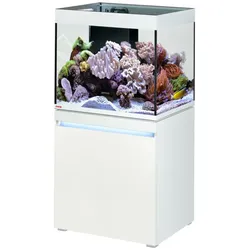
EHEIM incpiria reef 230 Meerwasser-Riff-Aquarium mit Unterschrank alpinBitte führen Sie bei Anlieferung per Spedition eine Sichtprüfung durch und kontrollieren die Ware auf äußere Schäden. Auch wenn der Fahrer unter Zeitdruck steht, sollte eine kurze Sichtprüfung durchgeführt werden! Bitte vermerken und ..2303,35 €*Versand: 0,00 €Sichere Weiterleitung zum Anbieter
-
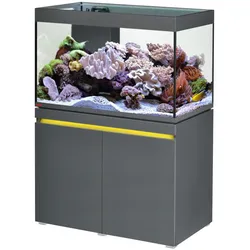
EHEIM incpiria reef 230 Meerwasser-Riff-Aquarium mit Unterschrank graphitBitte führen Sie bei Anlieferung per Spedition eine Sichtprüfung durch und kontrollieren die Ware auf äußere Schäden. Auch wenn der Fahrer unter Zeitdruck steht, sollte eine kurze Sichtprüfung durchgeführt werden! Bitte vermerken und ..2303,35 €*Versand: 0,00 €Sichere Weiterleitung zum Anbieter



-
Ist der AppData-Ordner wichtig?
Ja, der AppData-Ordner ist wichtig, da er von Windows verwendet wird, um Anwendungsdaten für Benutzerprofile zu speichern. Viele Anwendungen speichern dort Konfigurationsdateien, Zwischenspeicher und andere Daten, die für ihre ordnungsgemäße Funktion erforderlich sind. Es wird empfohlen, den AppData-Ordner nicht zu löschen oder zu verschieben, da dies zu Problemen mit Anwendungen führen kann. **
-
Wo finde ich den Ordner AppData?
Der Ordner AppData befindet sich normalerweise im Benutzerverzeichnis auf einem Windows-Betriebssystem. Um darauf zuzugreifen, kannst du die Tastenkombination Windows + R drücken, " %appdata% " eingeben und auf "OK" klicken. Alternativ kannst du auch über den Datei-Explorer navigieren, indem du zu "C:\Benutzer\DeinBenutzername\" gehst und dort den Ordner "AppData" findest. Beachte jedoch, dass der Ordner standardmäßig ausgeblendet ist, also musst du möglicherweise die Option "Ausgeblendete Elemente einblenden" aktivieren. **
-
Wie finde ich den Ordner AppData?
Um den Ordner AppData zu finden, musst du zunächst den Windows Explorer öffnen. Klicke dann auf die Suchleiste oben und gebe "%appdata%" ein. Drücke Enter und es sollte dich direkt zum AppData-Ordner führen. Alternativ kannst du auch den Pfad "C:\Benutzer\DeinBenutzername\AppData" manuell eingeben, um den Ordner zu finden. Stelle sicher, dass du versteckte Dateien und Ordner anzeigen lässt, da der AppData-Ordner standardmäßig ausgeblendet ist. Wenn du den Ordner weiterhin nicht finden kannst, kannst du auch in der Systemsteuerung unter "Ordneroptionen" nachsehen, ob die Option zum Anzeigen versteckter Dateien aktiviert ist. **
-
Fehlt der Minecraft AppData Mods Ordner?
Es ist möglich, dass der Minecraft AppData Mods Ordner fehlt, wenn du Minecraft auf einer anderen Plattform als Windows verwendest. Auf Mac und Linux befindet sich der Mods Ordner normalerweise im Minecraft-Verzeichnis. Wenn du den Mods Ordner nicht finden kannst, kannst du ihn manuell erstellen, um Mods zu installieren. **

Wie öffne ich das AppData-Fenster?
Um das AppData-Fenster zu öffnen, musst du zunächst den Windows Explorer öffnen. Dann musst du in der Adressleiste "%appdata%" eingeben und Enter drücken. Dadurch gelangst du direkt zum AppData-Ordner. **
Wie kopiere ich den AppData-Ordner?
Um den AppData-Ordner zu kopieren, öffne den Windows Explorer und navigiere zu "C:\Benutzer\[Dein Benutzername]". Dort findest du den Ordner "AppData". Klicke mit der rechten Maustaste auf den Ordner und wähle "Kopieren". Navigiere dann zu dem Zielort, an dem du den Ordner kopieren möchtest, klicke mit der rechten Maustaste und wähle "Einfügen". **
Top-Angebote
Produkte zum Begriff AppData:
-
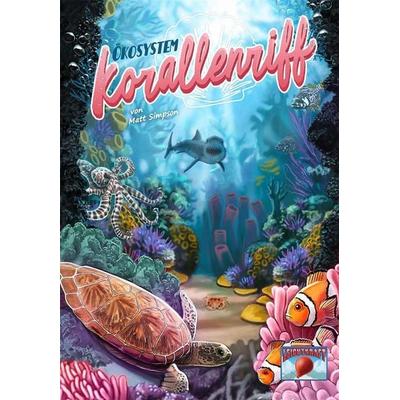
Ökosystem KorallenriffEntdecken Sie Das Faszinierende Ökosystem Korallenriff Mit Dieser Spielware. Ideal Für Kinder, Um Mehr Über Die Vielfalt Des Meereslebens Zu Lernen. Fördert Das Verständnis Für Die Bedeutung Von Korallenriffen Im Globalen Ökosystem. Perfekt Zum...14,99 €*Versand: 2,95 €Sichere Weiterleitung zum Anbieter
-
MeeresbiologieDas offizielle Lehrbuch des VDST zu den Spezialkursen Meeresbiologie und Ozeanologie, befasst sich mit den Tieren und deren Lebensräumen in den für Sporttaucher*innen wichtigsten Tauchgebieten: dem Mittelmeer, dem Roten Meer, der Ostsee und dem Atlantik. Mit Beiträgen zu Meereshöhlen, zum nächtlichen Leben und zu fossilen Riffen wird dieser Spezialkurs abgerundet. Besonderer Fokus wird dabei auf das Verständnis ökologischer Zusammenhänge, den Schutz der Arten und das Erfassen der biologischen Vielfalt gelegt. Dieser Pflichtkurs in der Ausbildung legt die Grundlage für das von allen aktiven Taucher*innen geforderte umweltbewusste Tauchen.8,90 €*Versand: 4,00 €Sichere Weiterleitung zum Anbieter
-
Faszination MeeresforschungFaszination Meeresforschung , Ein ökologisches Lesebuch , Zündungssätze > Zünd- & Glühanlagen , Auflage: 2. Aufl. 2017, Erscheinungsjahr: 20201129, Produktform: Kartoniert, Beilage: Book, Redaktion: Hempel, Gotthilf~Bischof, Kai~Hagen, Wilhelm, Auflage: 20002, Auflage/Ausgabe: 2. Aufl. 2017, Seitenzahl/Blattzahl: 577, Abbildungen: XXII, 577 S. 220 Abbildungen in Farbe., Themenüberschrift: SCIENCE / Earth Sciences / Oceanography, Keyword: Fischerei; Klimawandel; Korallenriffe; Küstenforschung; Meeresökologie; Polarmeere; Tiefseeforschung; mariner Umweltschutz, Fachschema: Ökologie~Meer / Ozean~Ozean~Ozeanographie~Weltmeer~Biologie / Meeresbiologie~Meeresbiologie - Meeresforschung~Umwelt~Erdkunde~Geografie - Geograf, Fachkategorie: Meeresbiologie~Ozeanographie (Meereskunde)~Umweltwissenschaften~Die Natur: Sachbuch~Geographie, Warengruppe: HC/Geografie, Fachkategorie: Ökologie, Biosphäre, Thema: Verstehen, Text Sprache: ger, Seitenanzahl: xxii, Seitenanzahl: 577, UNSPSC: 49019900, Warenverzeichnis für die Außenhandelsstatistik: 49019900, Verlag: Springer-Verlag GmbH, Verlag: Springer-Verlag GmbH, Verlag: Springer Berlin, Länge: 235, Breite: 155, Höhe: 33, Gewicht: 902, Produktform: Kartoniert, Genre: Mathematik/Naturwissenschaften/Technik/Medizin, Genre: Mathematik/Naturwissenschaften/Technik/Medizin, Alternatives Format EAN: 9783662497135, Herkunftsland: NIEDERLANDE (NL), Katalog: deutschsprachige Titel, Katalog: Gesamtkatalog, Katalog: Kennzeichnung von Titeln mit einer Relevanz > 30, Katalog: Lagerartikel, Book on Demand, ausgew. Medienartikel, Relevanz: 0070, Tendenz: +1, Unterkatalog: AK, Unterkatalog: Bücher, Unterkatalog: Hardcover, Unterkatalog: Lagerartikel,22,99 €*Versand: 0,00 €Sichere Weiterleitung zum Anbieter
-
Was ist AppData Roaming?
AppData Roaming ist ein Ordner auf einem Windows-Betriebssystem, der für die Speicherung von Anwendungsdaten verwendet wird. In diesem Ordner werden Benutzerdaten und Einstellungen für bestimmte Programme gespeichert, die für alle Benutzerkonten auf dem Computer zugänglich sein sollen. Dies ermöglicht es Anwendungen, ihre Daten zwischen verschiedenen Benutzerkonten oder Computern zu synchronisieren. **
-
Wie finde ich AppData Ordner?
Um den AppData-Ordner auf einem Windows-Computer zu finden, musst du zunächst den Windows Explorer öffnen. Anschließend klickst du auf die Schaltfläche "Ansicht" in der oberen Menüleiste und aktivierst die Option "Ausgeblendete Elemente anzeigen". Dadurch werden versteckte Dateien und Ordner sichtbar, darunter auch der AppData-Ordner. Du kannst dann den Pfad C:\Benutzer\DeinBenutzername\AppData eingeben, um direkt zum AppData-Ordner zu gelangen. Alternativ kannst du auch "%appdata%" in das Suchfeld des Windows Explorers eingeben, um direkt zum Roaming-Ordner innerhalb des AppData-Ordners zu gelangen. **
-
Ist der AppData-Ordner wichtig?
Ja, der AppData-Ordner ist wichtig, da er von Windows verwendet wird, um Anwendungsdaten für Benutzerprofile zu speichern. Viele Anwendungen speichern dort Konfigurationsdateien, Zwischenspeicher und andere Daten, die für ihre ordnungsgemäße Funktion erforderlich sind. Es wird empfohlen, den AppData-Ordner nicht zu löschen oder zu verschieben, da dies zu Problemen mit Anwendungen führen kann. **
-
Wo finde ich den Ordner AppData?
Der Ordner AppData befindet sich normalerweise im Benutzerverzeichnis auf einem Windows-Betriebssystem. Um darauf zuzugreifen, kannst du die Tastenkombination Windows + R drücken, " %appdata% " eingeben und auf "OK" klicken. Alternativ kannst du auch über den Datei-Explorer navigieren, indem du zu "C:\Benutzer\DeinBenutzername\" gehst und dort den Ordner "AppData" findest. Beachte jedoch, dass der Ordner standardmäßig ausgeblendet ist, also musst du möglicherweise die Option "Ausgeblendete Elemente einblenden" aktivieren. **
Ähnliche Suchbegriffe für AppData
-
EHEIM incpiria reef 230 Meerwasser-Riff-Aquarium mit Unterschrank alpinBitte führen Sie bei Anlieferung per Spedition eine Sichtprüfung durch und kontrollieren die Ware auf äußere Schäden. Auch wenn der Fahrer unter Zeitdruck steht, sollte eine kurze Sichtprüfung durchgeführt werden! Bitte vermerken und ..2303,35 €*Versand: 0,00 €Sichere Weiterleitung zum Anbieter
-
EHEIM incpiria reef 230 Meerwasser-Riff-Aquarium mit Unterschrank graphitBitte führen Sie bei Anlieferung per Spedition eine Sichtprüfung durch und kontrollieren die Ware auf äußere Schäden. Auch wenn der Fahrer unter Zeitdruck steht, sollte eine kurze Sichtprüfung durchgeführt werden! Bitte vermerken und ..2303,35 €*Versand: 0,00 €Sichere Weiterleitung zum Anbieter
-
EHEIM incpiria reef 330 Meerwasser-Riff-Aquarium mit Unterschrank alpinBitte führen Sie bei Anlieferung per Spedition eine Sichtprüfung durch und kontrollieren die Ware auf äußere Schäden. Auch wenn der Fahrer unter Zeitdruck steht, sollte eine kurze Sichtprüfung durchgeführt werden! Bitte vermerken und ..2591,74 €*Versand: 0,00 €Sichere Weiterleitung zum Anbieter
-
EHEIM incpiria reef 330 Meerwasser-Riff-Aquarium mit Unterschrank graphitBitte führen Sie bei Anlieferung per Spedition eine Sichtprüfung durch und kontrollieren die Ware auf äußere Schäden. Auch wenn der Fahrer unter Zeitdruck steht, sollte eine kurze Sichtprüfung durchgeführt werden! Bitte vermerken und ..2591,74 €*Versand: 0,00 €Sichere Weiterleitung zum Anbieter
-
Wie finde ich den Ordner AppData?
Um den Ordner AppData zu finden, musst du zunächst den Windows Explorer öffnen. Klicke dann auf die Suchleiste oben und gebe "%appdata%" ein. Drücke Enter und es sollte dich direkt zum AppData-Ordner führen. Alternativ kannst du auch den Pfad "C:\Benutzer\DeinBenutzername\AppData" manuell eingeben, um den Ordner zu finden. Stelle sicher, dass du versteckte Dateien und Ordner anzeigen lässt, da der AppData-Ordner standardmäßig ausgeblendet ist. Wenn du den Ordner weiterhin nicht finden kannst, kannst du auch in der Systemsteuerung unter "Ordneroptionen" nachsehen, ob die Option zum Anzeigen versteckter Dateien aktiviert ist. **
-
Fehlt der Minecraft AppData Mods Ordner?
Es ist möglich, dass der Minecraft AppData Mods Ordner fehlt, wenn du Minecraft auf einer anderen Plattform als Windows verwendest. Auf Mac und Linux befindet sich der Mods Ordner normalerweise im Minecraft-Verzeichnis. Wenn du den Mods Ordner nicht finden kannst, kannst du ihn manuell erstellen, um Mods zu installieren. **
-
Wie öffne ich das AppData-Fenster?
Um das AppData-Fenster zu öffnen, musst du zunächst den Windows Explorer öffnen. Dann musst du in der Adressleiste "%appdata%" eingeben und Enter drücken. Dadurch gelangst du direkt zum AppData-Ordner. **
-
Wie kopiere ich den AppData-Ordner?
Um den AppData-Ordner zu kopieren, öffne den Windows Explorer und navigiere zu "C:\Benutzer\[Dein Benutzername]". Dort findest du den Ordner "AppData". Klicke mit der rechten Maustaste auf den Ordner und wähle "Kopieren". Navigiere dann zu dem Zielort, an dem du den Ordner kopieren möchtest, klicke mit der rechten Maustaste und wähle "Einfügen". **
* Alle Preise verstehen sich inklusive der gesetzlichen Mehrwertsteuer und ggf. zuzüglich Versandkosten. Die Angebotsinformationen basieren auf den Angaben des jeweiligen Shops und werden über automatisierte Prozesse aktualisiert. Eine Aktualisierung in Echtzeit findet nicht statt, so dass es im Einzelfall zu Abweichungen kommen kann. ** Hinweis: Teile dieses Inhalts wurden von KI erstellt.